
IXIRPOS'u kendi bilgisayarınıza kurun
Kurulum dosyasını indirin, ZIP arşivini açın ve sihirbazdaki adımları izleyin. Aşağıdaki görseller her adımı tek tek gösterir; dosyayı indirdikten sonra aynı sırayla ilerleyin.
- Windows 10 veya Windows 11
- Yönetici olarak kurulum yetkisi
- Dosyayı indirmek için internet bağlantısı
Kurulum paketi
IXIRPOS_Setup.zip
Paketi indirip açtıktan sonra içindeki kurulum programını çalıştırın.
IXIRPOS'u İndir Kurulum adımlarına geçKurulum rehberi
Dosyayı indirip kurulum programını çalıştırdıktan sonra aşağıdaki dokuz ekranı sırayla izleyin. Her kutunun altındaki görsel o adımın ekran görüntüsüdür.
-
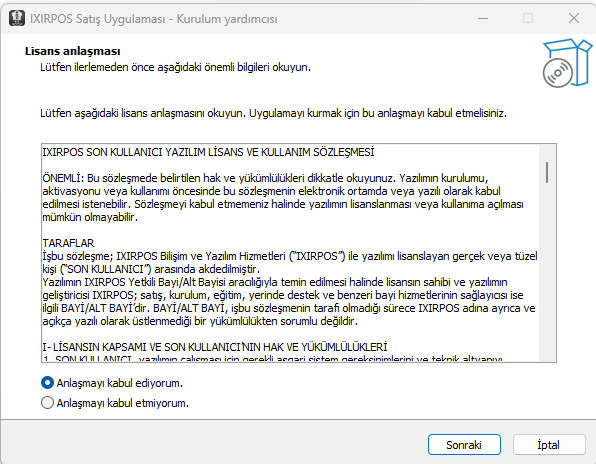
Lisans anlaşmasını kabul edin
Kurulum sihirbazı açılınca lisans metnini okuyun. Anlaşmayı kabul ediyorum seçeneğini işaretleyin ve Sonraki düğmesine basın.
-
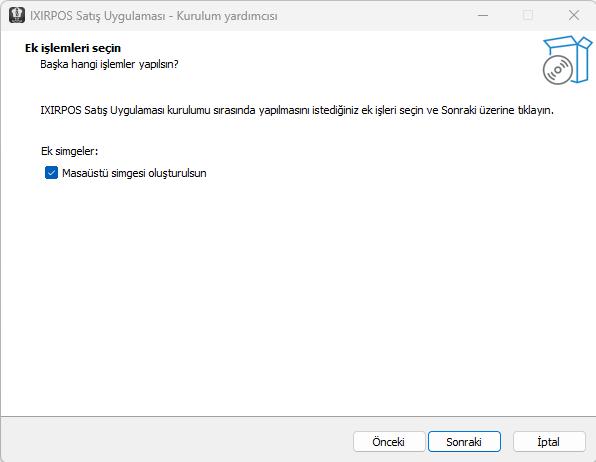
Masaüstü simgesini seçili bırakın
Ek işlemler ekranında Masaüstü simgesi oluşturulsun kutusu işaretli kalsın. Sonraki ile devam edin.
-
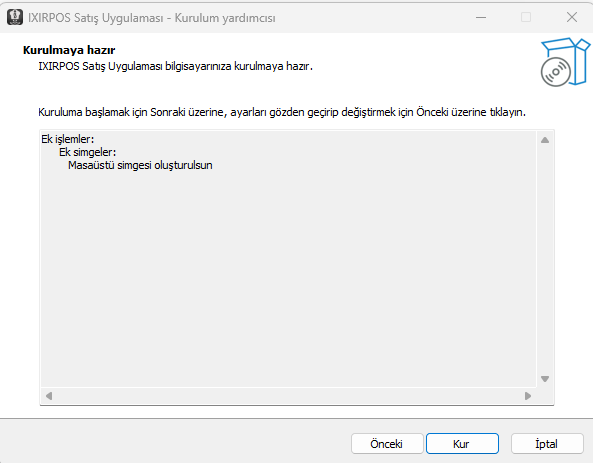
Kur düğmesine basın
Kurulmaya hazır ekranında masaüstü simgesinin listede olduğunu görün. Kur düğmesine basarak kurulumu başlatın.
-
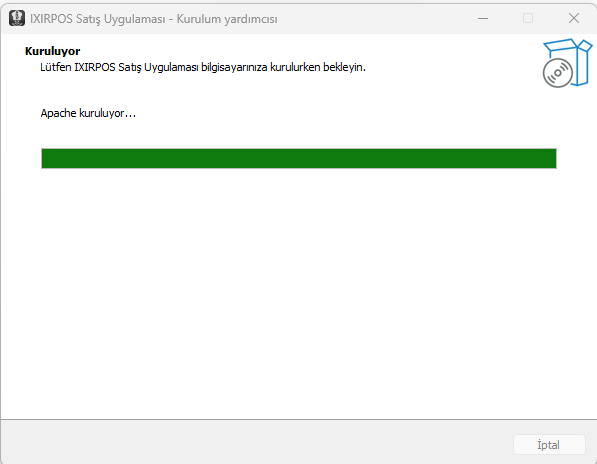
Kurulum bitene kadar bekleyin
Apache kuruluyor yazısı ve yeşil ilerleme çubuğu görünür. Bu sırada pencereyi kapatmayın ve İptal düğmesine basmayın.
-
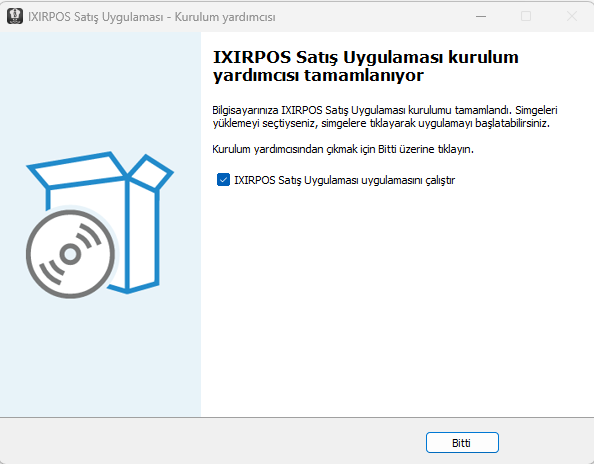
Kurulumu bitirip programı açın
IXIRPOS Satış Uygulamasını çalıştır kutusu işaretli kalsın. Bitti düğmesine basın; program açılır.
-
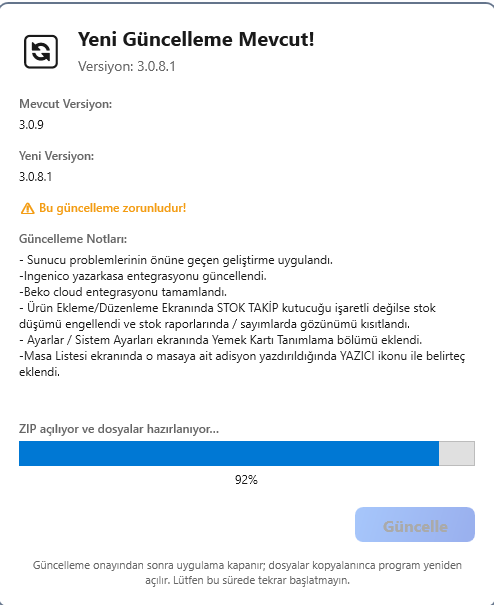
Zorunlu güncellemeyi bekleyin
Açılışta güncelleme penceresi gelirse dosyalar hazırlanırken bekleyin. Program kapanıp yeniden açılır; bu sırada tekrar başlatmayın.
-
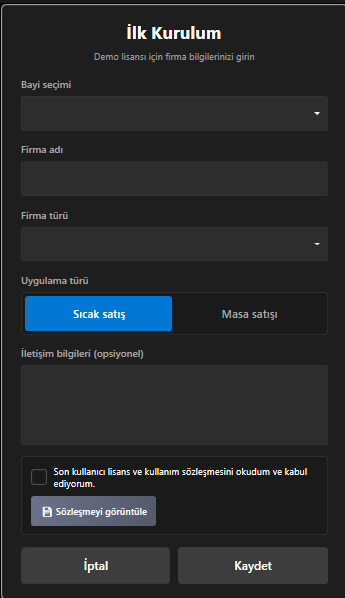
İlk kurulum bilgilerini kaydedin
Bayi, firma adı ve firma türünü girin. Sıcak satış veya Masa satışı seçin. Sözleşmeyi kabul edip Kaydet düğmesine basın.
-
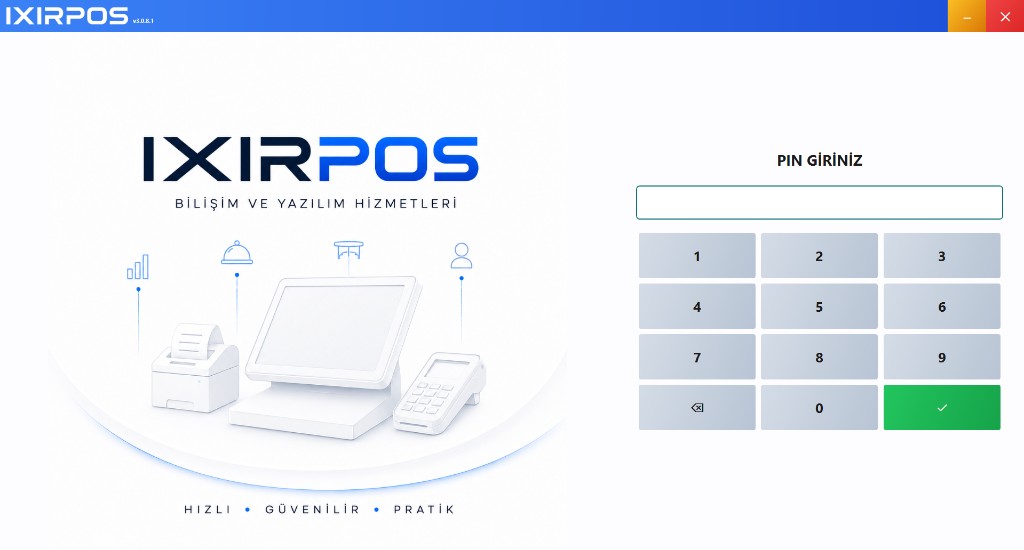
PIN kodunu girin
İlk kurulumdan sonra PIN kodu 1234’tür. PIN GİRİNİZ ekranında 1234 yazın ve yeşil onay düğmesine basın.
-
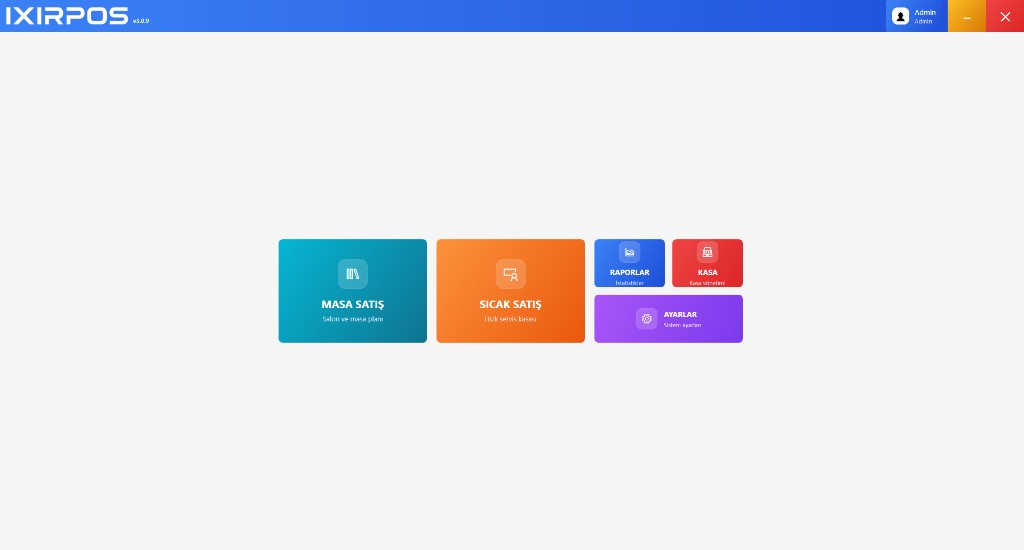
Satış ekranına geçin
Ana menüden Sıcak Satış veya Masa Satış kutusuna basın. Raporlar, Kasa ve Ayarlar aynı ekrandadır.
Kurulum takılırsa
- ZIP dosyasını açmadan içindeki programı çalıştırmayın. Önce Tümünü ayıkla ile klasöre çıkarın.
- Windows SmartScreen veya antivirüs uyarı verirse dosyanın IXIRPOS kurulumu olduğunu doğrulayıp devam edin.
- Kurulum “yönetici izni” isterse Evet deyin. İzin verilmezse program eksik kurulabilir.
- Ekran sizdeki kurulumla uyuşmuyorsa iletişim sayfasından bize yazın, birlikte bakalım.